
HD / 4K कैमरा गुणवत्ता
720p, 1080p या 4K आउटपुट के लिए अपने फ़ोन के सेंसर का इस्तेमाल करें। ज़्यादातर बिल्ट-इन लैपटॉप कैमरों से ज़्यादा स्पष्ट।
e2eSoft का iVCam आपके Android या iPhone को Windows के लिए एक स्पष्ट, कम-विलंबता वाली webcam में बदल देता है। Wi-Fi या USB के ज़रिए कनेक्ट करें, 4K तक स्ट्रीम करें, और अपने फ़ोन का इस्तेमाल Zoom, Microsoft Teams, OBS, Skype, Google Meet और किसी भी ऐसे ऐप में करें जो एक मानक webcam स्वीकार करता है।
iVCam क्यों
ज़्यादातर बिल्ट-इन webcam छोटे, शोर वाले और खराब कोण पर स्थिर होते हैं। iVCam आपके फ़ोन के पिछले या सामने वाले कैमरे को Windows पर एक वर्चुअल webcam के रूप में इस्तेमाल करता है — ताकि नया हार्डवेयर खरीदे बिना वीडियो कॉल, स्ट्रीम और रिकॉर्डिंग ज़्यादा स्पष्ट दिखें।
सुविधाएँ
छह कारण जिनकी वजह से क्रिएटर, रिमोट वर्कर और स्ट्रीमर बेसिक USB webcam के बजाय iVCam चुनते हैं।
720p, 1080p या 4K आउटपुट के लिए अपने फ़ोन के सेंसर का इस्तेमाल करें। ज़्यादातर बिल्ट-इन लैपटॉप कैमरों से ज़्यादा स्पष्ट।
एक ही Wi-Fi नेटवर्क पर स्वतः पेयर करें। रोज़मर्रा की कॉल और स्ट्रीम के लिए कोई केबल ज़रूरी नहीं।
USB मोड सबसे तेज़ रास्ता देता है। ऑप्टिमाइज़्ड स्ट्रीमिंग मीटिंग में लिप-सिंक को स्वाभाविक बनाए रखती है।
जब आपको अपने डेस्क माइक से बेहतर ऑडियो चाहिए, तो अपने फ़ोन के माइक्रोफ़ोन को PC पर रूट करें।
मल्टी-एंगल स्ट्रीम या मॉनिटरिंग सेटअप के लिए एक ही PC से एक से ज़्यादा फ़ोन कनेक्ट करें।
Windows क्लाइंट और मोबाइल ऐप इंस्टॉल करें, अनुमतियाँ स्वीकार करें, और प्ले दबाएँ। कुछ ही मिनटों में तैयार।
उपयोग के मामले
रोज़ाना की मीटिंग से लेकर मल्टी-कैमरा स्ट्रीम तक, iVCam हर उस जगह फ़िट होता है जहाँ एक मानक webcam की उम्मीद की जाती है।
एक ऐसे फ़ोन कैमरे के साथ Zoom, Teams, Skype और Google Meet पर पेशेवर दिखें जिसे आप दोबारा सेट कर सकते हैं। तेज़ शुरुआत के लिए Wi-Fi या पूरे दिन स्थिर कॉल के लिए USB इस्तेमाल करें।
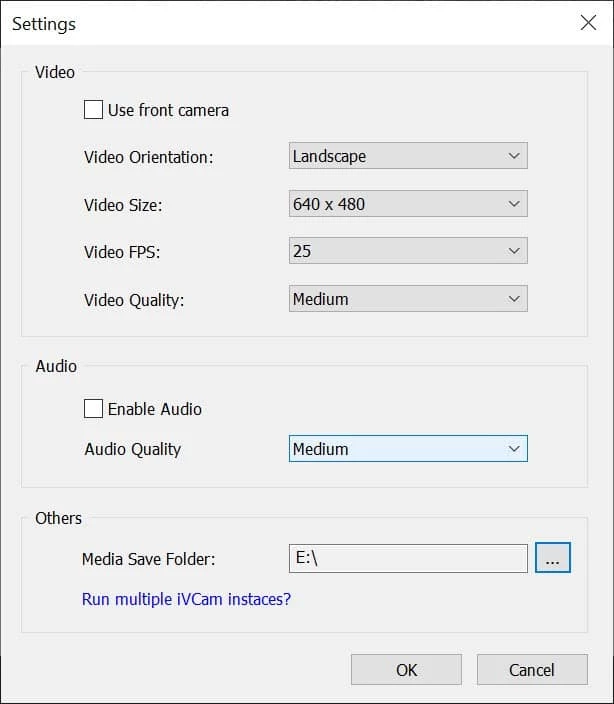
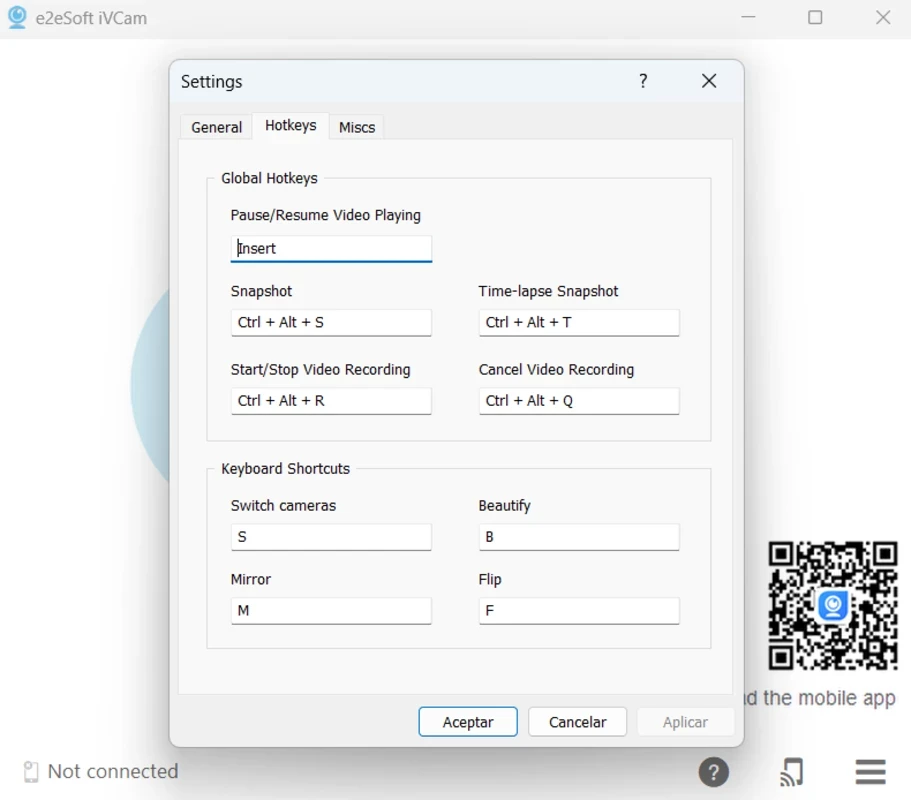
OBS Studio या अन्य कैप्चर सॉफ़्टवेयर में एक फ़ोन एंगल जोड़ें। स्ट्रीम के बीच अपने फ़ोन को छुए बिना आगे/पीछे के कैमरे बदलें, रिज़ॉल्यूशन ट्यून करें और हॉटकी इस्तेमाल करें।
व्यापक डेस्क व्यू या दस्तावेज़-कैमरा शैली की फ़्रेमिंग के लिए अपने फ़ोन को माउंट करें। कमज़ोर नेटवर्क पर 720p पर जाएँ ताकि ऑडियो और वीडियो सिंक में रहें।
डेस्कटॉप क्लाइंट से स्नैपशॉट, क्लिप और टाइम-लैप्स कैप्चर करें। मिरर, फ़्लिप और बैकग्राउंड ब्लर जैसे वैकल्पिक इफ़ेक्ट टॉकिंग-हेड फ़ुटेज को निखारने में मदद करते हैं।
यह कैसे काम करता है
कोई जटिल ड्राइवर नहीं। बस दो ऐप और एक तुरंत कनेक्शन।
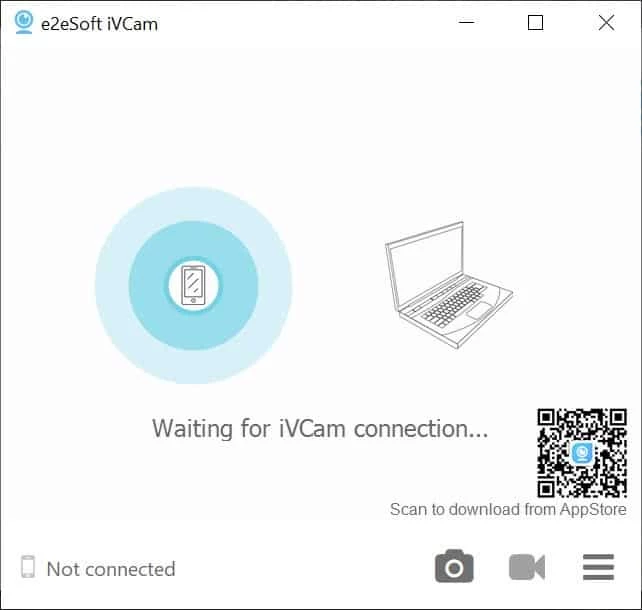
Windows 11, 10 या उससे पुराने के लिए iVCam डाउनलोड करें। इंस्टॉलर चलाएँ और क्लाइंट खोलें — आपको पेयरिंग स्क्रीन दिखेगी।
डेस्कटॉप ऐप में QR कोड स्कैन करें या अपने ऐप स्टोर से iVCam प्राप्त करें। कैमरा, माइक्रोफ़ोन और नेटवर्क की अनुमतियाँ दें।
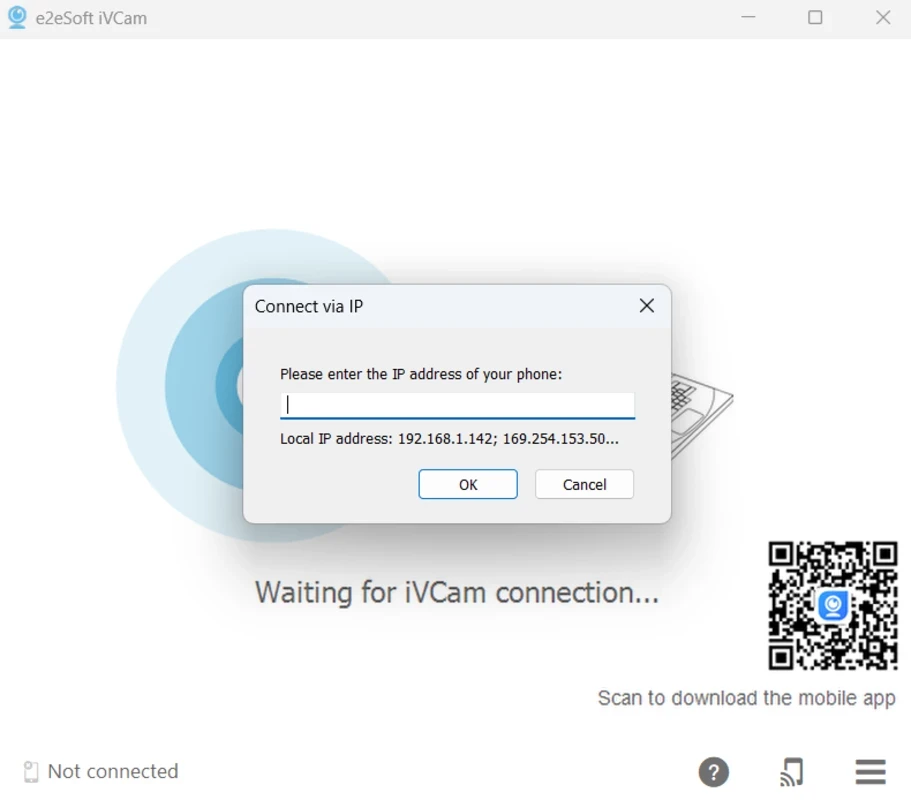
एक ही Wi-Fi से जुड़ें या USB प्लग इन करें। ऑटो-डिस्कवरी आपके डिवाइस को पेयर करती है, या अपने फ़ोन का IP मैन्युअल रूप से दर्ज करें।
प्रदर्शन
Windows क्लाइंट के असली स्क्रीनशॉट — पेयरिंग, मैन्युअल IP कनेक्ट, क्वालिटी कंट्रोल और हॉटकी।
इंटीग्रेशन
किसी भी Windows प्रोग्राम में, जो मानक webcam सूचीबद्ध करता है, अपने कैमरे (और वैकल्पिक रूप से माइक्रोफ़ोन) के रूप में e2esoft iVCam चुनें — बेसिक कैप्चर के लिए किसी विशेष OBS प्लगइन की ज़रूरत नहीं।
चरण-दर-चरण सेटअप चाहिए? हमारी Zoom और OBS गाइड देखें।
तुलना
एक झलक कि क्यों कई उपयोगकर्ता अपना डिफ़ॉल्ट कैमरा स्रोत बदल देते हैं।
| iVCam (फ़ोन) | सामान्य लैपटॉप कैमरा | |
|---|---|---|
| छवि गुणवत्ता | आधुनिक फ़ोन के साथ 4K तक | अक्सर 720p, सीमित सेंसर |
| स्थिति निर्धारण | फ़ोन को डेस्क या ट्राइपॉड पर कहीं भी रखें | स्क्रीन के नीचे स्थिर, भद्दा कोण |
| कनेक्शन | PC से Wi-Fi या USB | बिल्ट-इन, कोई लचीलापन नहीं |
| अतिरिक्त लागत | मुफ़्त टियर उपलब्ध; आपके अपने फ़ोन का इस्तेमाल | बिल्ट-इन, लेकिन गुणवत्ता सीमित |
| मल्टी-एंगल | एक PC पर कई फ़ोन समर्थित | आमतौर पर केवल एक कैमरा |
समुदाय
सार्वजनिक स्टोर और कैटलॉग समीक्षाओं के सारांश — अनुभव नेटवर्क और डिवाइस के अनुसार अलग-अलग होते हैं।
“रोज़ाना की Zoom कॉल के लिए अपने लैपटॉप webcam से कहीं ज़्यादा साफ़ तस्वीर पाने का आसान तरीका।”
रिमोट वर्कर
“USB मोड तेज़ लगता है; जब मैं अपने PC के समान राउटर पर होता हूँ तो Wi-Fi ठीक रहता है।”
स्ट्रीमर
“सेटअप में कुछ ही मिनट लगे — QR स्कैन करें, कैमरा एक्सेस दें, और यह OBS में दिख गया।”
कॉन्टेंट क्रिएटर
“पिछले कैमरे का इस्तेमाल कर पाने से प्रेज़ेंटेशन की गुणवत्ता में बहुत बड़ा फ़र्क पड़ा।”
शिक्षक
“मुफ़्त संस्करण HD के लिए काम करता है; मैंने बाद में वॉटरमार्क हटाने के लिए अपग्रेड किया।”
फ़्रीलांसर
“फ़ोन अनलॉक किए बिना स्नैपशॉट और रिकॉर्ड के लिए सुविधाजनक हॉटकी।”
पावर यूज़र
FAQ
iVCam सेटअप, कीमत और संगतता के बारे में त्वरित उत्तर।
Windows के लिए iVCam डाउनलोड करें और अपना फ़ोन कुछ ही मिनटों में पेयर करें।
iVCam डाउनलोड करें