
איכות מצלמה HD / 4K
השתמשו בחיישן הטלפון שלכם לפלט של 720p, 1080p או 4K. חד יותר מרוב מצלמות המחשב הנייד המובנות.
iVCam של e2eSoft הופך את מכשיר ה-Android או ה-iPhone שלכם ל-webcam חדה בהשהיה נמוכה עבור Windows. התחברו דרך Wi-Fi או USB, שדרו עד 4K, והשתמשו בטלפון שלכם ב-Zoom, ב-Microsoft Teams, ב-OBS, ב-Skype, ב-Google Meet ובכל אפליקציה שמקבלת webcam סטנדרטית.
למה iVCam
רוב ה-webcam המובנות קטנות, רועשות ומקובעות בזווית גרועה. iVCam משתמש במצלמה האחורית או הקדמית של הטלפון שלכם כ-webcam וירטואלית ב-Windows — כך ששיחות וידאו, שידורים והקלטות נראים חדים יותר בלי לקנות חומרה חדשה.
תכונות
שש סיבות שבגללן יוצרים, עובדים מרחוק וסטרימרים בוחרים ב-iVCam על פני webcam בסיסיות ב-USB.
השתמשו בחיישן הטלפון שלכם לפלט של 720p, 1080p או 4K. חד יותר מרוב מצלמות המחשב הנייד המובנות.
התאמה אוטומטית באותה רשת Wi-Fi. אין צורך בכבלים לשיחות ולשידורים יומיומיים.
מצב USB מספק את הנתיב המהיר ביותר. שידור ממוטב שומר על סנכרון שפתיים טבעי בפגישות.
נתבו את מיקרופון הטלפון שלכם למחשב כשאתם רוצים שמע טוב יותר מהמיקרופון השולחני.
חברו יותר מטלפון אחד למחשב יחיד לשידורים מרובי-זוויות או להגדרות ניטור.
התקינו את לקוח Windows ואת אפליקציית הנייד, אשרו את ההרשאות ולחצו הפעלה. מוכן תוך דקות.
תרחישי שימוש
מפגישות יומיומיות ועד שידורים מרובי-מצלמות, iVCam מתאים לכל מקום שבו מצפים ל-webcam סטנדרטית.
היראו מקצועיים ב-Zoom, ב-Teams, ב-Skype וב-Google Meet עם מצלמת טלפון שאפשר למקם מחדש. השתמשו ב-Wi-Fi להתחלות מהירות או ב-USB לשיחות יציבות לאורך כל היום.
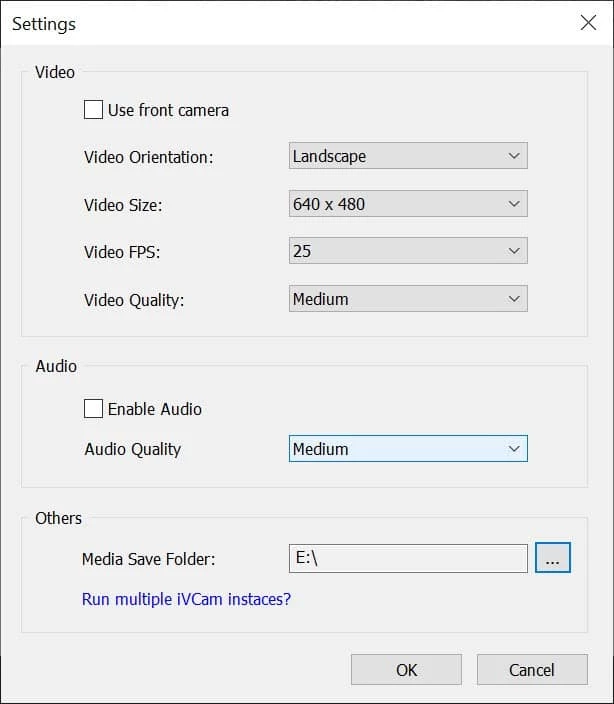
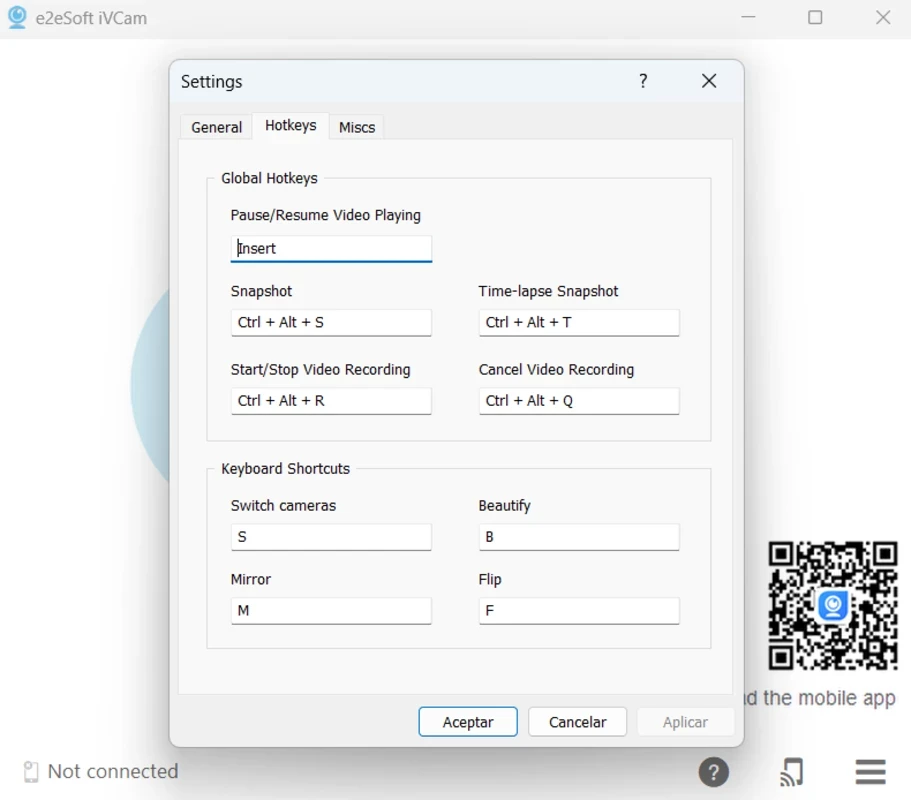
הוסיפו זווית טלפון ב-OBS Studio או בתוכנת לכידה אחרת. החליפו בין מצלמה קדמית/אחורית, כווננו רזולוציה והשתמשו במקשי קיצור בלי לגעת בטלפון באמצע השידור.
התקינו את הטלפון לתצוגת שולחן רחבה יותר או למסגור בסגנון מצלמת מסמכים. רדו ל-720p ברשתות חלשות כדי שהשמע והווידאו יישארו מסונכרנים.
לכדו צילומי מסך, קטעים וטיים-לאפס מלקוח שולחן העבודה. אפקטים אופציונליים כמו מראה, היפוך וטשטוש רקע עוזרים לשפר צילומי "ראש מדבר".
איך זה עובד
בלי מנהלי התקן מסובכים. רק שתי אפליקציות וחיבור מיידי.
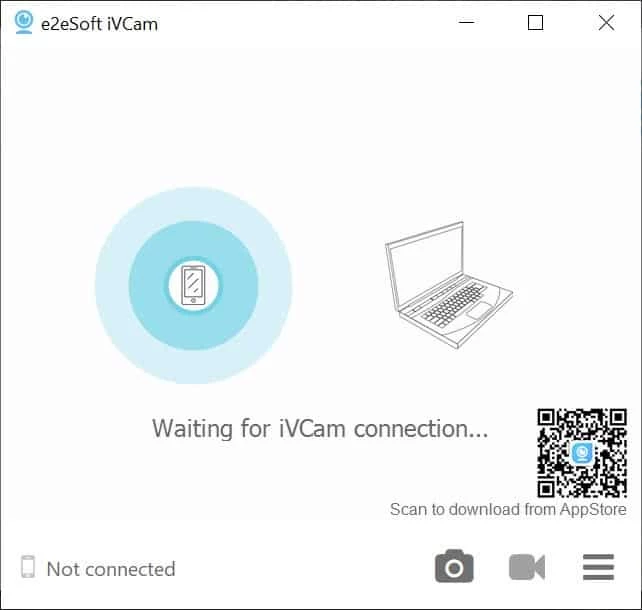
הורידו את iVCam עבור Windows 11, 10 או גרסה מוקדמת יותר. הריצו את המתקין ופתחו את הלקוח — יופיע מסך ההתאמה.
סרקו את קוד ה-QR באפליקציית שולחן העבודה או השיגו את iVCam מחנות האפליקציות שלכם. העניקו הרשאות למצלמה, למיקרופון ולרשת.
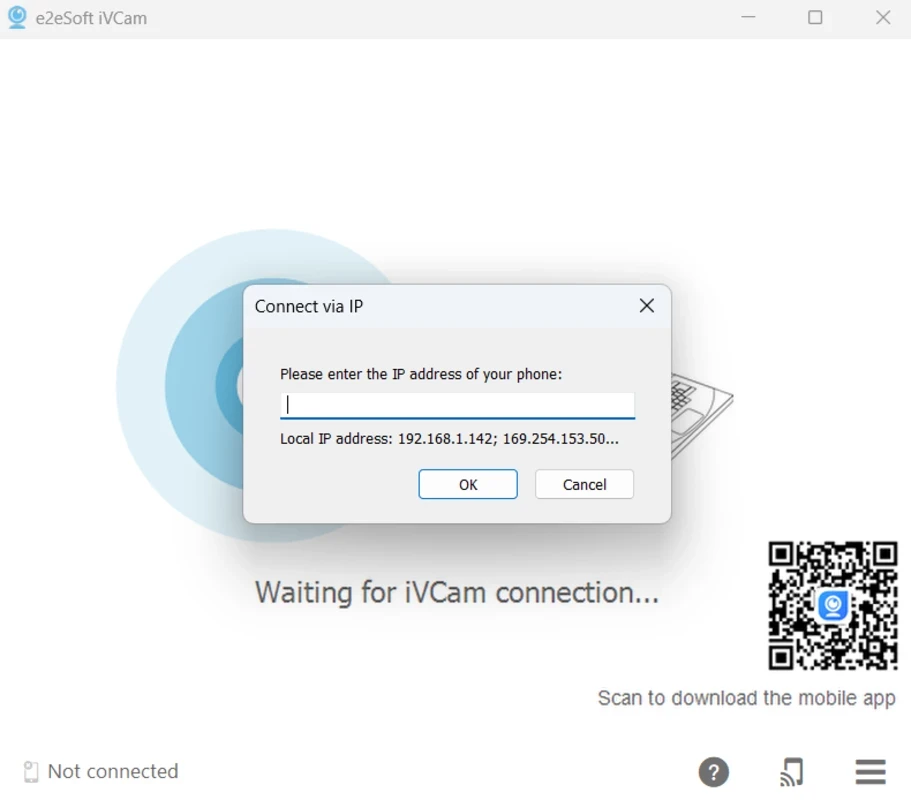
התחברו לאותו Wi-Fi או חברו USB. הגילוי האוטומטי מתאים בין המכשירים שלכם, או הזינו את כתובת ה-IP של הטלפון ידנית.
תצוגה
צילומי מסך אמיתיים מלקוח Windows — התאמה, חיבור IP ידני, בקרות איכות ומקשי קיצור.
אינטגרציות
בחרו ב-e2esoft iVCam כמצלמה (ואופציונלית כמיקרופון) בכל תוכנת Windows שמפרטת webcam סטנדרטיות — אין צורך בתוסף OBS מיוחד ללכידה בסיסית.
צריכים התקנה שלב-אחר-שלב? עיינו במדריכי Zoom ו-OBS שלנו.
השוואה
מבט מהיר על הסיבה שבגללה משתמשים רבים מחליפים את מקור המצלמה שהוגדר כברירת מחדל.
| iVCam (טלפון) | מצלמת מחשב נייד טיפוסית | |
|---|---|---|
| איכות תמונה | עד 4K עם טלפונים מודרניים | לרוב 720p, חיישן מוגבל |
| מיקום | הניחו את הטלפון בכל מקום על השולחן או על חצובה | מקובעת מתחת למסך, זווית לא מחמיאה |
| חיבור | Wi-Fi או USB למחשב | מובנית, ללא גמישות |
| עלות נוספת | קיימת רמה חינמית; משתמשת בטלפון שכבר יש לכם | מובנית, אך האיכות מוגבלת |
| מרובה-זוויות | נתמכים כמה טלפונים במחשב אחד | בדרך כלל מצלמה אחת בלבד |
קהילה
תקצירים מביקורות חנות וקטלוג ציבוריות — החוויות משתנות לפי רשת ומכשיר.
“דרך קלה לקבל תמונה הרבה יותר ברורה מ-webcam של המחשב הנייד שלי לשיחות Zoom יומיומיות.”
עובד מרחוק
“מצב USB מרגיש זריז; Wi-Fi בסדר כשאני על אותו נתב כמו המחשב שלי.”
סטרימר
“ההתקנה לקחה כמה דקות — לסרוק QR, לאשר גישה למצלמה, וזה הופיע ב-OBS.”
יוצר תוכן
“היכולת להשתמש במצלמה האחורית עשתה הבדל עצום באיכות המצגת.”
מורה
“הגרסה החינמית עובדת ל-HD; שדרגתי מאוחר יותר כדי להסיר את הסימן המסחרי.”
פרילנסר
“מקשי קיצור נוחים לצילום מסך והקלטה בלי לפתוח את נעילת הטלפון.”
משתמש מתקדם
FAQ
תשובות מהירות על התקנת iVCam, תמחור ותאימות.
הורידו את iVCam עבור Windows והתאימו את הטלפון שלכם תוך דקות.
הורדת iVCam