
HD / 4K 相机质量
使用手机传感器进行 720p、1080p 或 4K 输出。比大多数内置笔记本电脑摄像头更清晰。
为什么iVCam
大多数内置网络摄像头体积小、噪音大且固定角度不佳。 iVCam 使用手机上的后置或前置摄像头作为 Windows 上的虚拟网络摄像头,因此视频通话、流媒体和录音看起来更清晰,无需购买新硬件。
Features
创作者、远程工作者和主播选择 iVCam 而不是基本的 USB 网络摄像头的六个原因。
使用手机传感器进行 720p、1080p 或 4K 输出。比大多数内置笔记本电脑摄像头更清晰。
在同一 Wi-Fi 网络上自动配对。日常通话和流媒体不需要电缆。
USB 模式提供最快的路径。优化的流媒体使会议中的口型同步保持自然。
如果您想要比桌面麦克风更好的音频,请将手机麦克风连接到电脑。
将多部手机连接到一台 PC,以进行多角度流或监控设置。
安装Windows客户端和移动应用程序,接受权限,然后按播放。几分钟内完成。
使用场景
从日常会议到多摄像头直播,iVCam 适合任何需要标准网络摄像头的地方。
借助可重新定位的手机摄像头,在 Zoom、Teams、Skype 和 Google Meet 上看起来很专业。使用 Wi-Fi 快速启动,使用 USB 实现全天稳定通话。
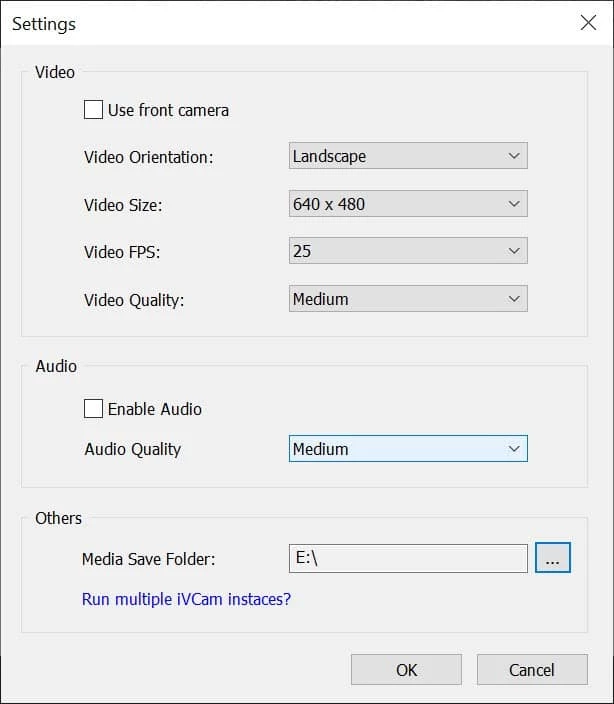
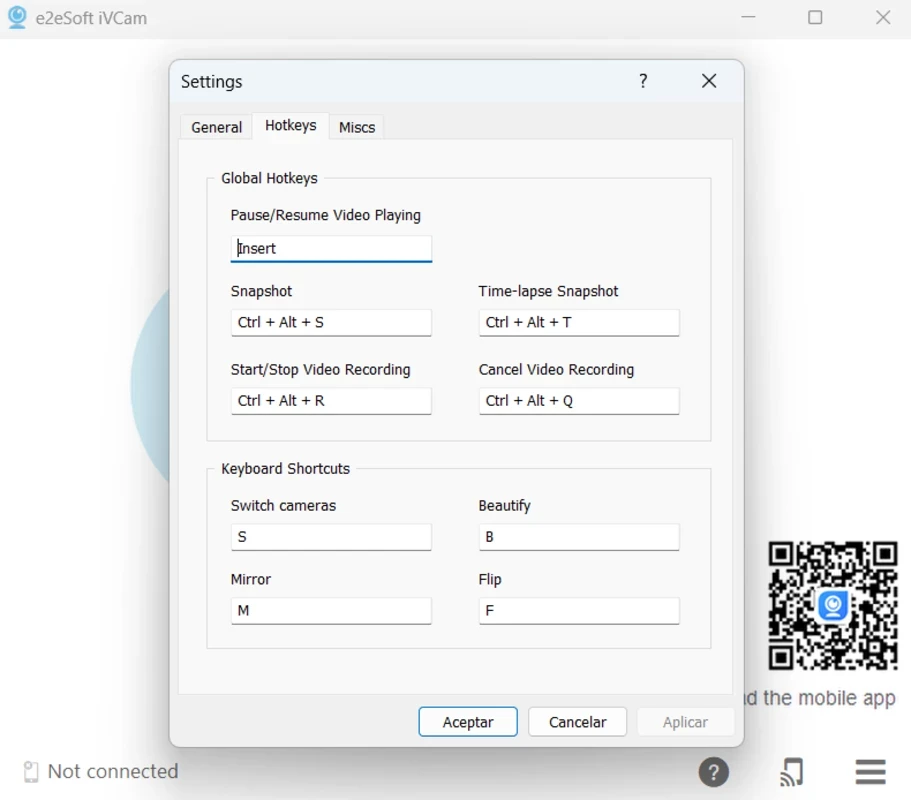
在OBS Studio或其他捕捉软件中添加手机角度。切换前置/后置摄像头、调整分辨率并使用热键,而无需在中途触摸手机。
安装您的手机以获得更广阔的桌面视图或文档相机式框架。在弱网络上降至 720p,以便音频和视频保持同步。
从桌面客户端捕获快照、剪辑和延时。镜像、翻转和背景模糊等可选效果有助于完善头部特写镜头。
工作原理
没有复杂的驱动程序。只需两个应用程序和即时连接。
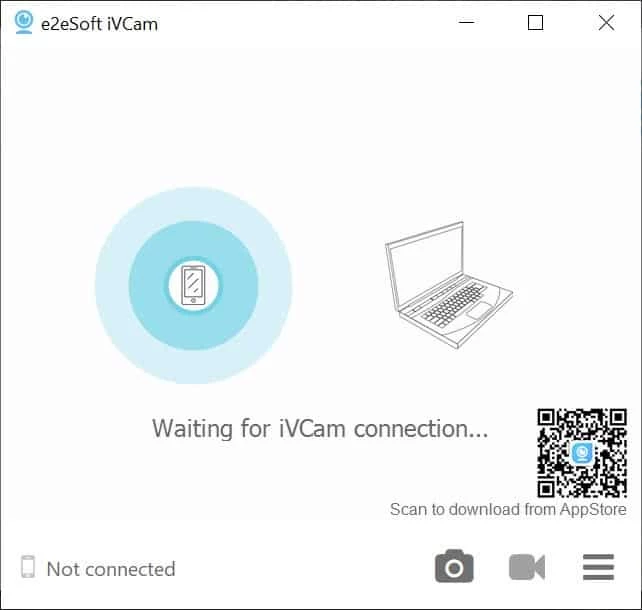
下载 Windows 11、10 或更早版本的 iVCam。运行安装程序并打开客户端 - 您将看到配对屏幕。
扫描桌面应用程序中的QR代码或从应用程序商店获取iVCam。授予摄像头、麦克风和网络权限。
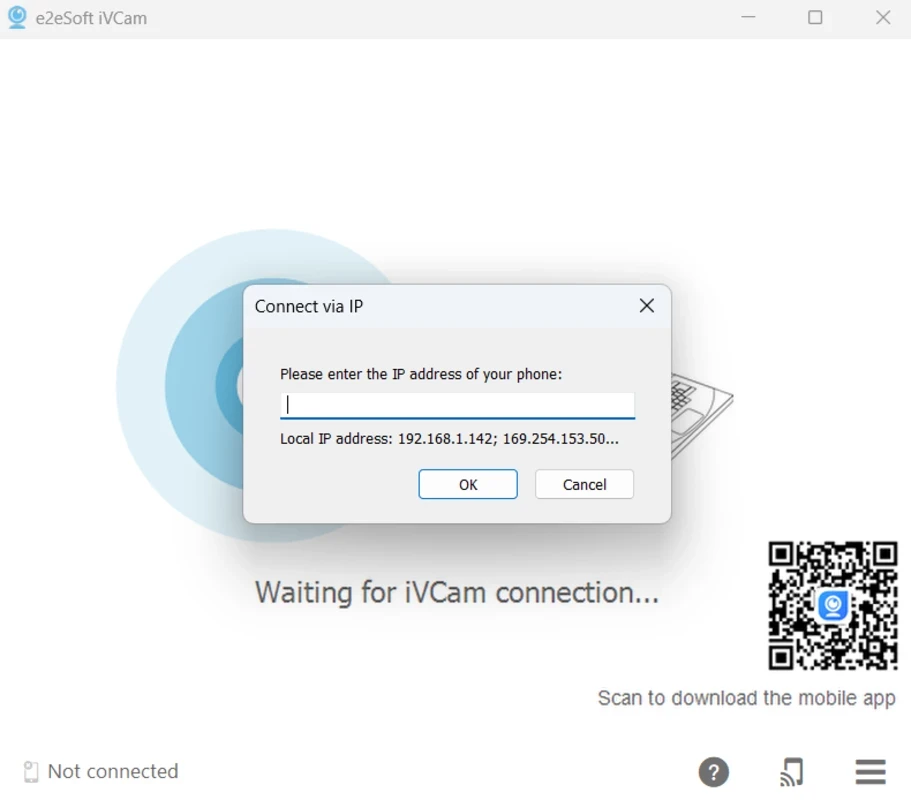
加入相同的Wi-Fi或插入USB。自动发现与您的设备配对,或手动输入您的手机 IP。
Showcase
来自 Windows 客户端的真实屏幕截图 — 配对、手动 IP 连接、质量控制和热键。
Integrations
Select e2esoft iVCam 作为任何列出标准网络摄像头的Windows程序中的相机(以及可选的麦克风) - 基本捕获不需要特殊的OBS插件。
需要逐步设置吗?看看我们的 Zoom 和 OBS 指南.
Compare
快速了解许多用户切换默认相机源的原因。
| iVCam(电话) | 典型的笔记本电脑摄像头 | |
|---|---|---|
| 图像质量 | 使用现代手机最多 4K | 通常为 720p,传感器有限 |
| Positioning | 将手机放在桌子或三脚架上的任意位置 | 固定在屏幕下方,角度不美观 |
| Connection | Wi-Fi 或 USB 至 PC | 内置,没有灵活性 |
| 额外费用 | 提供免费套餐;使用您自己的手机 | 内置,但质量有限 |
| Multi-angle | 支持一台电脑上的多部手机 | 通常只有单相机 |
Community
来自公共商店和目录评论的摘要 - 体验因网络和设备而异。
“对于日常 Zoom 通话来说,比我的笔记本电脑网络摄像头更容易获得更清晰的图像。”
远程工作者
“USB 模式感觉很快;当我与 PC 在同一路由器上时,Wi-Fi 就很好。”
Streamer
“设置花了几分钟 - 扫描QR,允许摄像头访问,它出现在OBS。”
内容创作者
“能够使用后置摄像头对演示质量产生了巨大影响。”
Teacher
“免费版本适用于HD;我后来升级了以删除水印。”
Freelancer
“方便的热键,无需解锁手机即可进行快照和录制。”
高级用户
FAQ
有关 iVCam 设置、定价和兼容性的快速解答。